Microsoft Power Point adalah suatu software (program) yang akan membantu dalam menyusun sebuah presentasi yang efektif, profesional dan juga mudah.
Menu dan Ikon
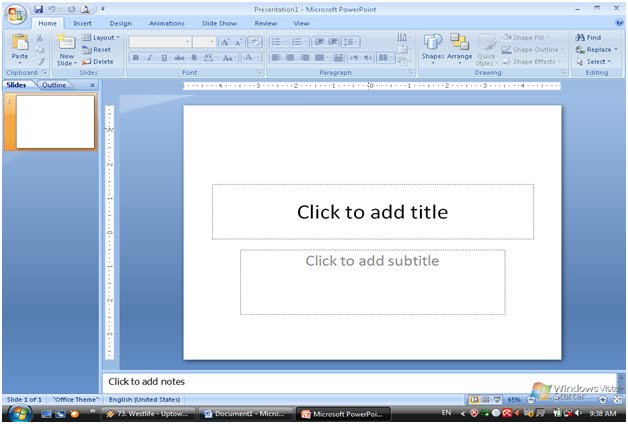
Tampilan awal slide dalam program powerpoint
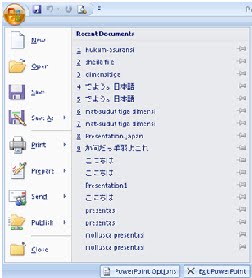
Microsoft Office ButtonMicrosoft Office Button yang berada di pojok kiri atas jendela kerja PowerPoint 2007 berfungsi untuk membuka menu
Title Bar

Title Bar adalah bagian dari elemen layar PowerPoint yang menampilkan nama program yang sekarang sedang aktif
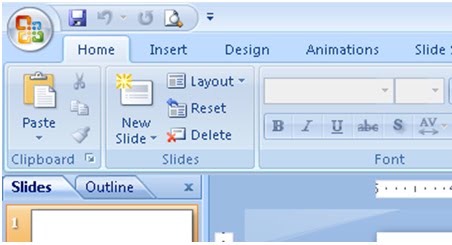
TabsTabs adalah kumpulan beberapa kelompok perintahPada tabs terdiri dari beberapa Groups.Setiap group terdiri dari beberapa Command Buttons
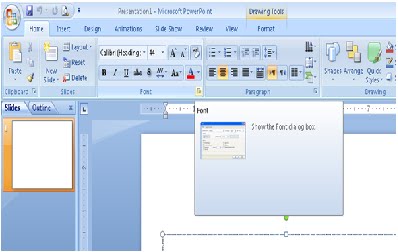
Dialog Box Launchers yang berbentuk ikon kecil yang ada di sudut kanan bawah setiap Group pada masing-masing Tab yang berfungsi untuk menampilkan kotak dialog atau task paneTombol View digunakan untuk merubah tampilan jendela kerja Power Point secara cepat. Pilihan tersebut terdiri dari normal, Slide Sorter, dan Slide Show
Groups HomeNew Slide : Menyisipkan slide yang baru.Layout : Menentukan tata letak slideFont : Memilih jenis hurufFont size : Memilih ukuran hurufGrow font : Menaikkan atau memperbesar ukuran huruf (karakter)Shrink font : Menurunkan nilai ukuran atau nilai karakterClear Formatting : Menghapus format yang telah dikenakan pada teksBold : Memberikan efek cetak tebalItalic : Memberikan cetak miringUnderline : Menampilkan cetak garis bawahStrikethrough : Menampilkan cetak coret dengan garis tunggalShadows : Memberi efek bayangan pada huruf atau teksCharacter Spacing : Mengatur jarak antar karakterChange Case : Mengubah huruf dengan fasilitas CaseFont Colour : Memberi warna pada huruf yang dipilihQuick Styles : Memilih bentik tampilan objek yang telah tersediaShape fill : Memberi warna pada objekShape Outline : Memberi warna pada bingkai objekShape effects : Memberi efek pada objek
Groups insertTable : Membuat atau menempatkan table pada slidePicture : Menyisipkan gambar pada slide presentasiClip Art : Menyisipkan gambar pada slide presentasiShapes : Membuat bentuk, guna melengkapi slide presentasi agar terlihat lebih menarik dan indahSmart art : Menampilkan visualisasi dalam bentuk diagramChart : Menyisipkan dan menempatkan grafik dalam slideHyperlink : Menghubungkan antara satu bagian dengan bagian yang lainText box : Menyisipkan teks yang secara langsung tidak dilengkapi dengan bingkaiHeader and Footer : Menempatkan atau menyisipkan footer dan nomor halaman pada slideWord art : Membuat variasi teks dengan tampilan lebih menarikDate and Time : Menempatkan atau menyisipkan tanggal dan waktu pada slideMovie : Menyisipkan movie pada slideSound : Menyisipkan suara pada slide
Groups DesignPage setup : Mengatur ukuran slideSlide Orientation : Mengatur orientasi slideThemes : Menampilkan slide presentasi lebih menarikBackground Style : Mengatur atau memilih motif latar belakang pada slide
Groups AnimationsPreview : tombol ini dipergunakan untuk melihat hasil dari animasi yang Anda berikan untuk slide Anda.Animations : Anda dapat memilih animasi bagi objek yang ada pada slide, terdiri dari animate dan custom animations.Transition to This Slide : untuk memeberikan slide pada perpindahan slide yang Anda buat.
Groups Slide ShowFrom beginning : Menjalankan slide mulai dari posisi awal hingga akhir slideFrom current slide : Menjalankan slide mulai dari slide aktif atau slide yang sedang dipilih hingga akhir slideCustom slide show : Mengatur sendiri urutan slide presentasi sesuai dengan keinginanSet up slide show : Mengatur tampilan slideHide slide : Menyembunyikan atau menampilkan slide yang diinginkanRehearse Timings : Mengatur lamanya tampilan slide dengan menggunakan waktu tertentu sehingga slide disajikan tepat waktu sesuai dengan waktu yang telah ditentukan
Groups ReviewProofing : digunakan untuk melakukan pengecekan pada tata tulis yang Anda buat di slide.Comments : Anda bisa memberikan catatan pada slide yang Anda buat.Protect : Anda bisa menggunakannya untuk melindungi slide presentasi yang Anda buat
Groups ViewNormal : Menampilkan secara lengkap outline presentasi, isi slide dan catatan pada slide tersebutSlide Sorter : Menampilkan secara keseluruhan dari slide yang Anda buat dalam bentuk miniatureNotes Page : Menampilkan slide lengkap dengan catatan atau keterangan tambahan dari setiap slide. Catatan ini digunakan untuk membantu dalam memberikan penjelasan dari setiap point atau bagian pada slideSlide Master : Menempatkan dan menambahkan sesuatu, baik teks maupun objek yang akan ditempatkan pada setiap slide yang akan dibuatRuler : Menampilkan atau menyembunyikan garis tabulasiZoom : Menentukan pengaturan ukuran jendela kerjaFit to Window : Menentuan tampilan slide presentasi dengan tampilan menyesuaikan dengan jendela Power Point
Groups FormatAdjust : Menghasilkan tampilan objek gambar yang lebih menarikPicture styles : Memilih gaya tampilan objek gambar
Crop : Memilih bagian tertentu pada objek gambar tersebut
Membuat Slide BaruLangkah-Langkah Membuat Slide Baru
Ada beberapa pilihan bila Anda ingin menambahkan slide baru ke dalam presentasi yaitu dengan cara :
1.Office Themes
2. Duplicate Selected Slide
3. Reuse Slides
4. Menyisipkan Slide
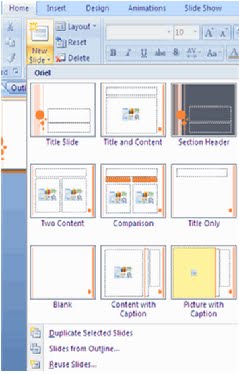
Membuat Slide baru dengan Office ThemesUntuk membuat slide baru dari Office Themes:. Pilih slide yang diinginkan untuk slide baru. Klik tombol ‘New Slide’ pada tab Home
. Klik slide yang sesuai pilihan Anda
Gambar disamping kanan membuat Slide dengan Office Themes
Membuat Slide baru dengan Duplicate Selected Slide
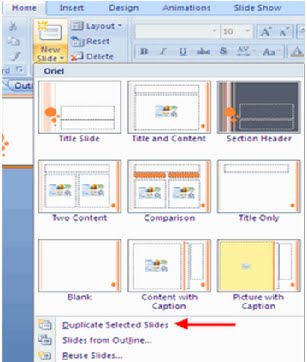
Membuat slide baru dengan cara ini hanya digunakan untuk membuat slide baru yang sama persis dengan slide yang kita pilih tapi masih dalam satu PowerPointLangkah-langkahnya adalah sebagai berikut :
. Pilih Slide yang ingin di duplikasi
. Klik tombol ‘New Slide’ pada tab Home. Klik ‘Duplicate Selected Slides’
Gambar disamping kiri langkah membuat Slide dengan Duplicate Selected Slide
Membuat Slide Baru dengan Reuse Slide
Langkah-langkahnya adalah sebagai berikut :
. Pilih slide di mana kita ingin meletakkan slide baru yg
diimpor tersebut sesudah slide yang dipilih
. Klik tombol ‘New Slide’ pada tab Home
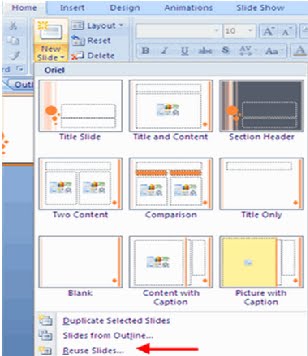
. Klik ‘Reuse Slides‘
. Klik ‘Browse‘
. Klik ‘Browse file‘
. Cari slide dan klik pada slide untuk impor
Gambar disamping kanan Tempat Tombol Reuse Slide berada
Membuat Slide baru dengan Menyisipkannya ke slide yang telah dibuat
Membuat slide baru dengan cara ini digunakan untuk meletakkan slide baru tersebut di sela-sela slide yang telah kita buat sebelumnya
Langkah-Langkahnya untuk menyisipka slide baru adalah sebagai berikut :
. Klik slide dimana kita ingin meletakkan slide baru tersebut sesudah slide yang kita klik (pilih)
Misal : kita mengklik Slide No. 3 untuk meletakkan slide baru sebagai Slide No. 4
. Klik Insert New Slide
. Pilih Layout Slide yang dinginkan
MEMASUKKAN DATA PRENTASI KE SLIDESHARE.COM
Slideshare merupakan website yang berguna bagi kita untuk memasukkan atau membagikan file presentasi (.ppt;.potx dsb). Dan kita juga bisa mencari dan mengunduh file-fle presentasi yang sengaja dibagikan pengguna lain.Untuk mendapatkan fasilitas-fasilitas tersebut tentunya kita harus mendaftarkan untuk menjadi anggota.Seperti halnya website lain(facebook,friendster,youtube), untuk mendaftarkannyapun sama dan tidak membutuhkan biaya pendaftaram kecuali hal-hal tertentu.
Cara mengunggah file :
Pada makalah kali ini, file yang diunggah berjudul “Presentation IV Implementasi 802x EAP TLS PEAP MSCHAPv2”. Dan username yang digunakan makalah ini bernama “Hell19”.
| my upload |
- Setelah kita tergabung dan tersambung dengan Slideshare, akan muncul username kita dipojok kanan atas site. Klik username kita dan klik My upload pada sub menu.
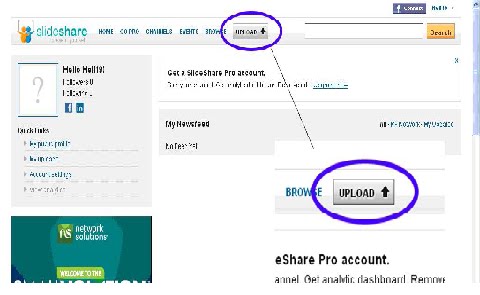
- Dan akan muncul tampilan seperti ini. Dan kemudian klik tombol Upload.
- Tampilan Pada Tombol Upload dibawah digunakan apabila kita ingin mengunggah lebih dari 1 file sekaligus. Namun sering terjadi masalah koneksi, sehingga kita memilih pilihan kedua yaitu link yang berupa text betuliskan “Trysingle Upload” untuk mengunggah satu persatu.
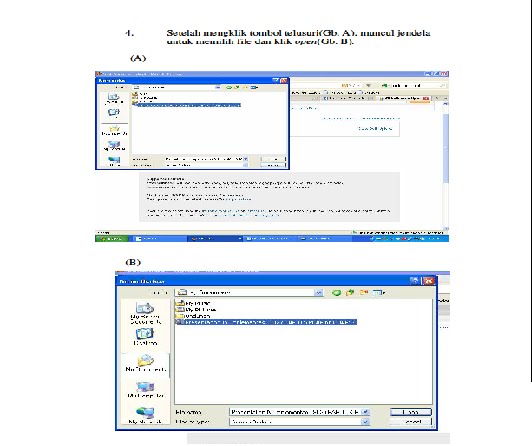
- Setelah mengklik tombol telusuri(Gb. A), muncul jendela untuk memilih file dan klik open(Gb. B).
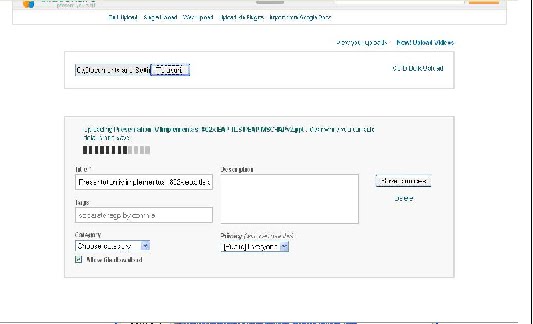
- Saat Proses berjalan, kita bisa menambahkan deskripsi ataupun mengkategorikannya
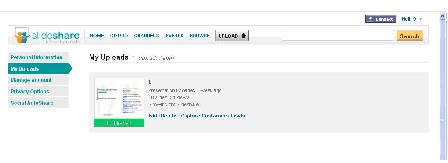
- Proses akan selesai jika ditandai munculnya kalimat yang menyatakan proses berhasil.
Kita bisa langsung kembali ke “My Upload” untuk mengeceknya.
Tampilan My Upload yang sudah diisi file
Membuat tombol menu hyperlink di powerpoint 2007Dalam pembuatan multimedia presentasi pembelajaran ataupun Multimedia pembelajaran interaktif, perpindahan slide tidak lagi secara otomatis ataupun berdasarkan clik (beberapa kasus masih memerlukan otomatis). Langkah-langkah membuatnya adalah :Buka presentasi baru
Buat 5 buah slide baru beri judul di setiap slide
- Slide 1 : Menu Utama
- Slide 2 : Materi
- Slide 3 : Evaluasi
- Slide 4 : Kompetensi
- Slide 5 : Tentang
Buat tombol di menu utama untuk hyperlink ke slide-slide yang lain. Buat tombol dengan menggunakan menu Insert –Shape – Rounded RetangleBuat tombol kemudian beri nama tiap-tombol sesuai dengan fungsinyaBeri hyperlink dengan cara seleksi/pilih tombol yang akan di beri link masuk pada menu Insert – Action Pada menu Hyperlink To, pilih slideyang di inginkan. Kalau tadi yang di beri action tombol materi maka di Hyperlink to Slide pilih slide materi Masih pada action setting Centang pada Play Sound kemudian pilih jenis sound dan Higlight Clik Lakukan hal yang sama pada setiap tombol yang ada. Beri action ke setiap slide yang ingin di tuju Seleksi semua tombol kemudian copy masuk pada master view Pada slide master no 1 klik tombol paste (copy paste ke dalam slide maseter) Setelah tercopy dengan sempurna klik tombol close Master View Secara otomatsi semua tombol akan tampil di semua slide, baik yang sudah ada maupun yang baru Langkah selanjutnya adalah mematikan fungsi sembarang klik untuk berganti slide. Masuk menu animation – advance slide. Ada 4 cara slide berpindah
- On Mouse Klik
- Automatically after
- On Mouse Klik dan Automatically after keduanya diaktifkan
- Tidak menggunakan On Mouse Click dan Automaticaly after
Untuk membuat sebuah prensetasi tidak berpindah slide pada saat klik di sembarang tempat, pilih opsi Tidak menggunakan On Mouse Click dan Automaticaly after dengan cara menghilangkan semua centangan pada pilihan on mouse clik maupun automaticly after Slide selain berpindah karena klik mouse juga bisa berpindah karena menekan tombol keyboard. Dalam sebuah multimedia pembelajaran interaktif hal tersebut perlu di hindari, matikan fungsi keyboard dalam navigasi slide dengan cara. Klik pada Slide Show – Set Up Show Pada Show Type centang pada Browed at a kiosk (full Screen) Setelah semua navigasi menggunakan klik mouse dan keyboard dimatikan perlu juga membuat tombol untuk keluar dari slide show power point. buat sebuah tombol, beri action seting. pilih hyperling to End Show Setelah Semua langkah di atas di lakukan dengan benar, coba jalankan presentasi. Cek apakah tombol bisa berjalan ke slide yang di tuju, coba klik pada sembarang tempat, seharusnya slide tidak berpindah. Coba jalankan dengan menekan tombol navigasi keyboard, harusnya juga tidak berpindah slide. Langkah membuat menu adalah langkah awal membuat sebuah multimedia pembelajaran interaktif. Langkah selanjutnya adalah memllih background, menambahkan audio, memberi animasi serta efeck
 WEB BLOG AKMALIA